Panduan Penggunaan
Apabila mengalami kesulitan saat mengisi formulir, silakan lihat panduan berikut.
Langkah-langkah Pengisian Form Pendaftaran Perangkat
- Masukkan Nama sesuai identitas yang digunakan.
- Masukkan NRP hanya menggunakan angka (minimal 8 digit).
- Pilih Satker, kemudian pilih Jabatan sesuai unit kerja.
- Pilih Jenis Perangkat yang akan didaftarkan. Apabila memilih Lainnya, isi nama perangkat pada kolom yang tersedia.
- Masukkan MAC Address perangkat. Format MAC Address akan disesuaikan secara otomatis.
- Pastikan fitur Randomize MAC Address, Private Wi-Fi Address, atau Random Hardware Address dalam keadaan Nonaktif (Off).
- Unggah screenshot yang menampilkan MAC Address perangkat dengan jelas.
- Periksa kembali seluruh data yang telah diisi, kemudian klik tombol Submit.
Catatan
Apabila mengalami kesulitan menemukan MAC Address perangkat, silakan lihat panduan berdasarkan sistem operasi pada menu Windows, Android, iPhone (iOS), atau macOS di bawah ini.
Apabila mengalami kesulitan menemukan MAC Address perangkat, silakan lihat panduan berdasarkan sistem operasi pada menu Windows, Android, iPhone (iOS), atau macOS di bawah ini.
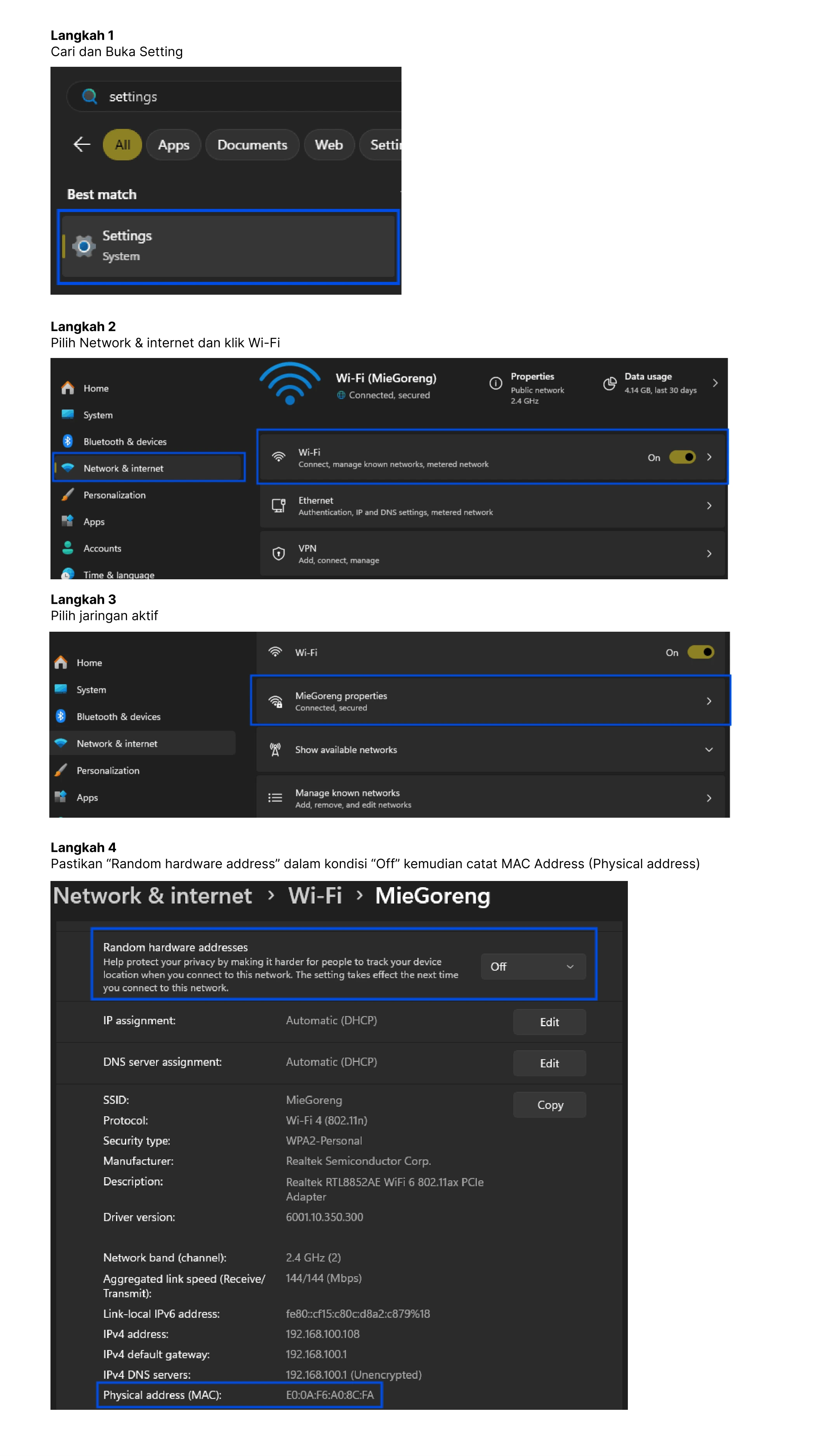
Langkah-langkah Melihat MAC Address pada Windows
- Buka menu Settings.
- Pilih menu Network & Internet.
- Pilih jaringan Wi-Fi yang sedang digunakan.
- Catat nilai Physical Address (MAC).
- Pastikan fitur Random Hardware Address dalam keadaan Off.
- Ambil screenshot halaman tersebut kemudian unggah pada form di atas.
Perhatian
Pastikan fitur Random Hardware Address dalam keadaan Off sebelum mengambil screenshot.
Pastikan fitur Random Hardware Address dalam keadaan Off sebelum mengambil screenshot.
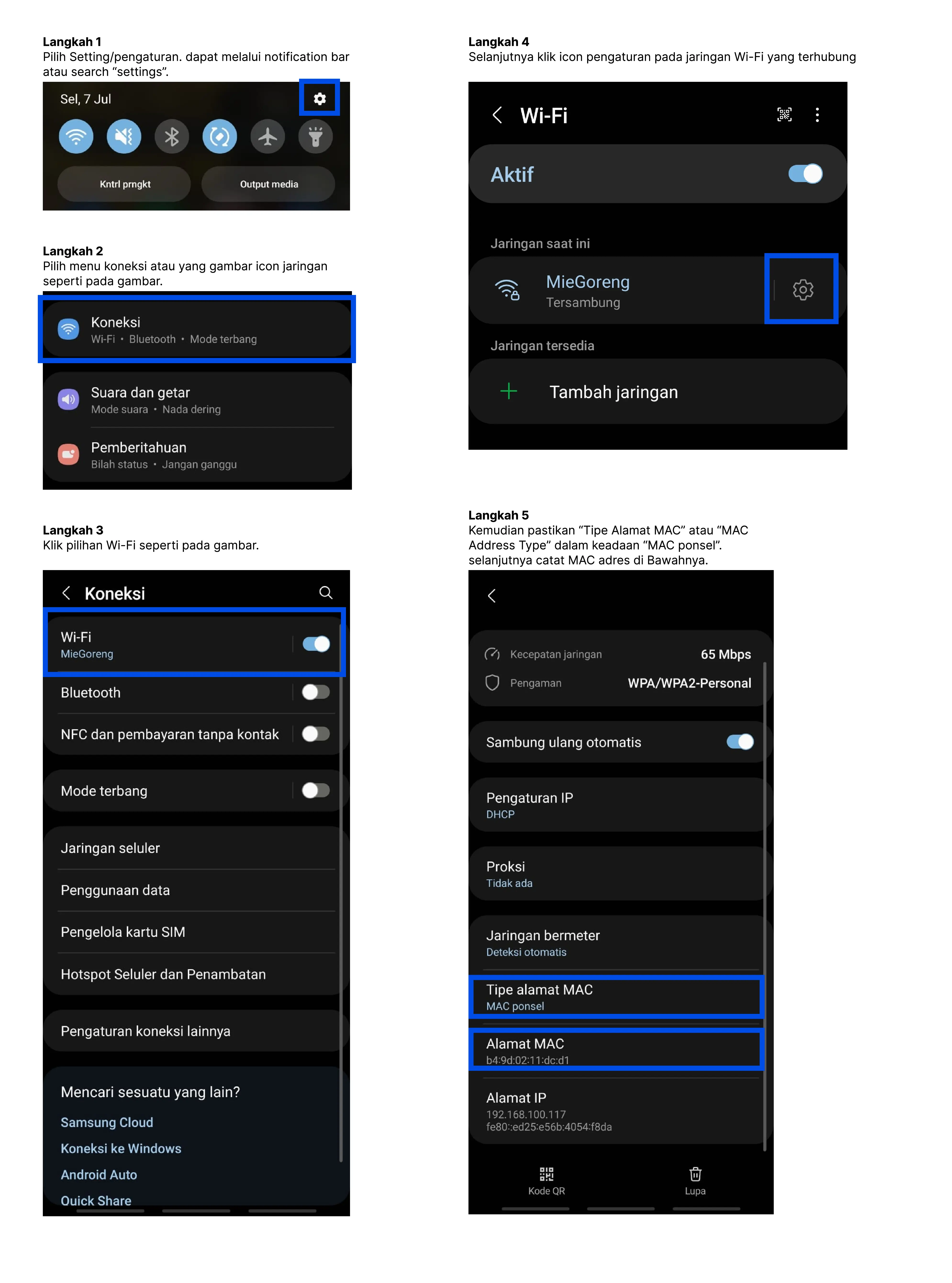
Langkah-langkah Melihat MAC Address pada Android
- Buka menu Settings (Pengaturan).
- Pilih menu About Phone atau Tentang Ponsel.
- Masuk ke menu Status Information atau Status.
- Lihat bagian Wi-Fi MAC Address.
- Pastikan fitur Randomized MAC atau Private MAC dalam keadaan Off apabila tersedia.
- Ambil screenshot halaman tersebut kemudian unggah pada form di atas.
Perhatian
Nama menu dapat sedikit berbeda pada setiap merek Android (Samsung, Xiaomi, OPPO, vivo, realme, dll.).
Nama menu dapat sedikit berbeda pada setiap merek Android (Samsung, Xiaomi, OPPO, vivo, realme, dll.).
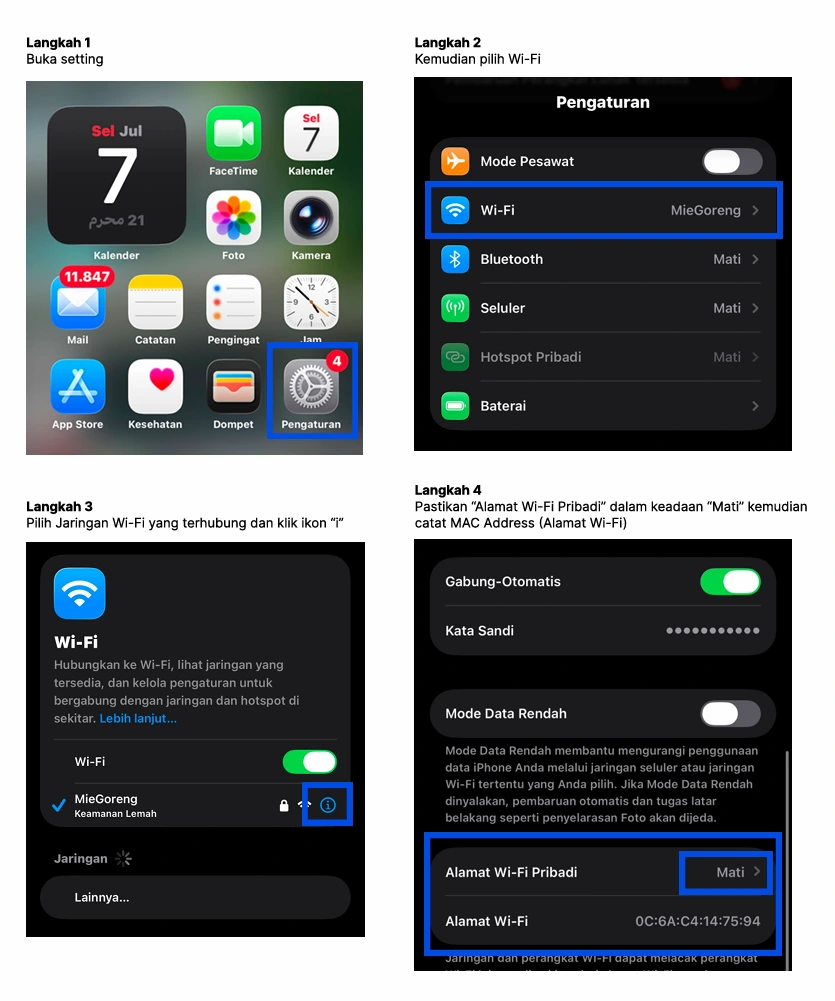
Langkah-langkah Melihat MAC Address pada iPhone (iOS)
- Buka menu Settings.
- Pilih menu Wi-Fi.
- Tekan ikon (i) pada jaringan Wi-Fi yang sedang digunakan.
- Lihat bagian Wi-Fi Address sebagai MAC Address perangkat.
- Pastikan fitur Private Wi-Fi Address dalam keadaan Off.
- Ambil screenshot halaman tersebut kemudian unggah pada form di atas.
Perhatian
Nonaktifkan fitur Private Wi-Fi Address sebelum mengambil screenshot.
Nonaktifkan fitur Private Wi-Fi Address sebelum mengambil screenshot.
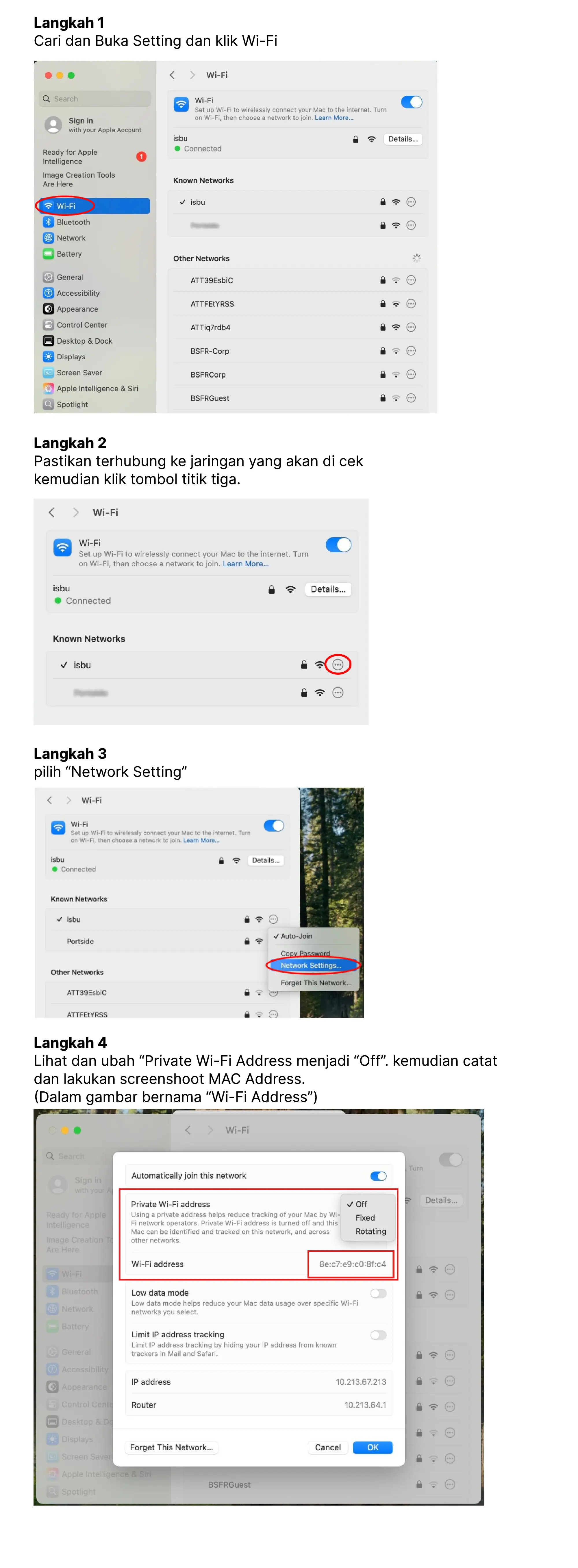
Langkah-langkah Melihat MAC Address pada macOS
- 1. Buka app Pengaturan Sistem di Mac Anda.
- 2. Klik menu Wi-Fi di bar samping. (Mungkin anda harus menggulir ke bawah.)
- 3. Pilih jaringan Wi-Fi yang sedang digunakan.
- 4. Klik tombol Detail.
- 5. Klik menu pop-up "Alamat Wi-Fi pribadi", lalu pilih opsi: Mati / Off.
- 6. Klik OK dan lihat bagian Wi-Fi MAC Address.
- 7. Pastikan fitur Private Wi-Fi Address dalam keadaan Off, kemudian ambil screenshot dan unggah pada form di atas.
Catatan: Jika Anda ingin menggunakan alamat Wi-Fi pribadi untuk jaringan selain yang sedang terhubung, klik tombol Lainnya (titik tiga) di samping nama jaringan tersebut, lalu klik Pengaturan Jaringan.
Perhatian
Pastikan fitur Private Wi-Fi Address dalam keadaan Off sebelum mengambil screenshot.
Pastikan fitur Private Wi-Fi Address dalam keadaan Off sebelum mengambil screenshot.